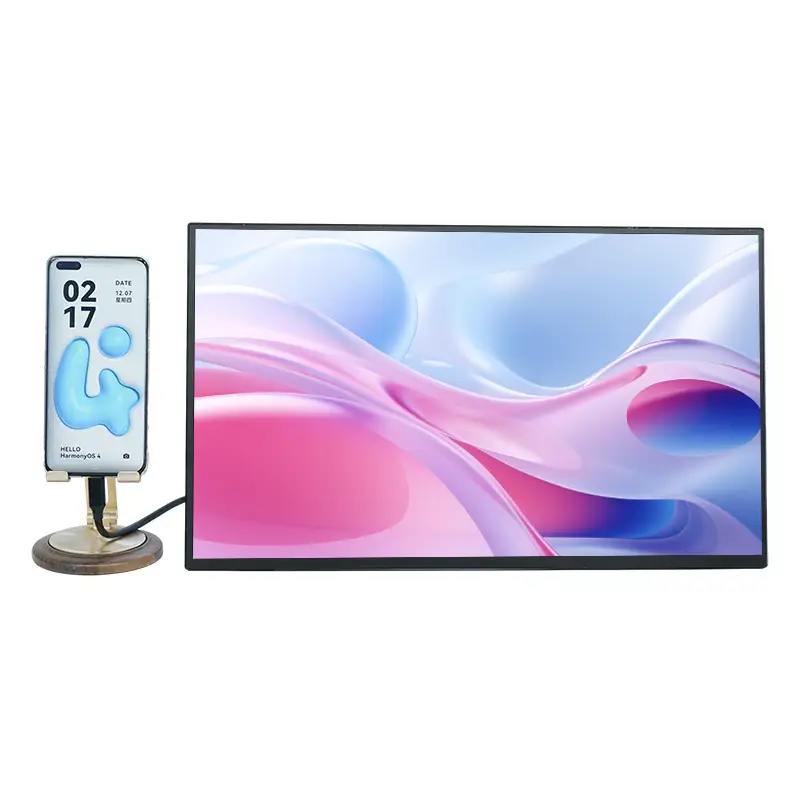
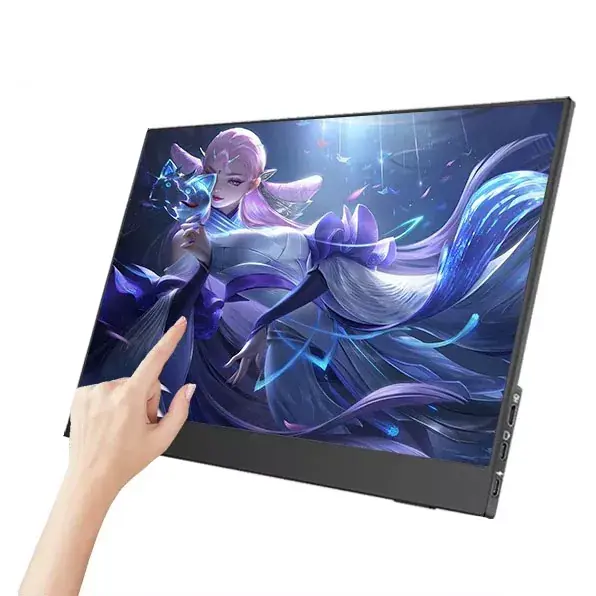
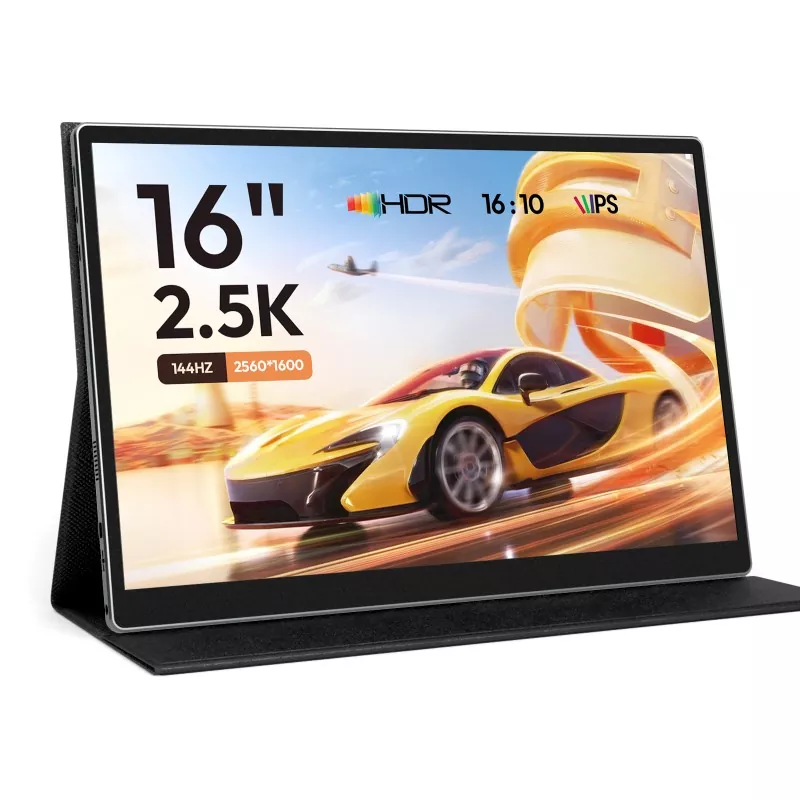
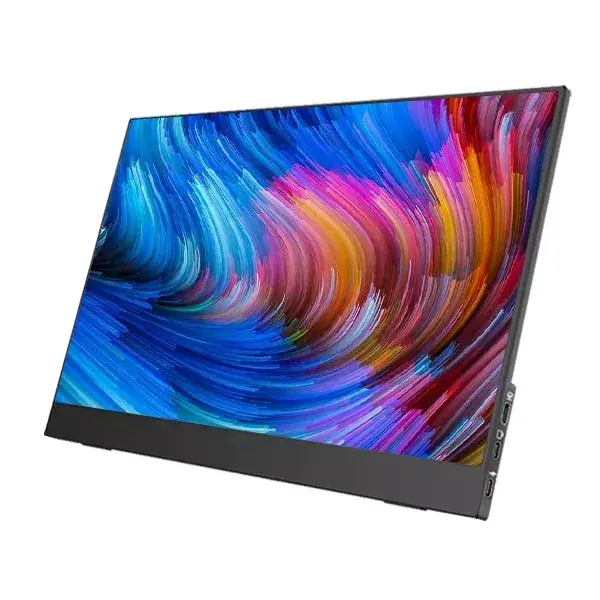
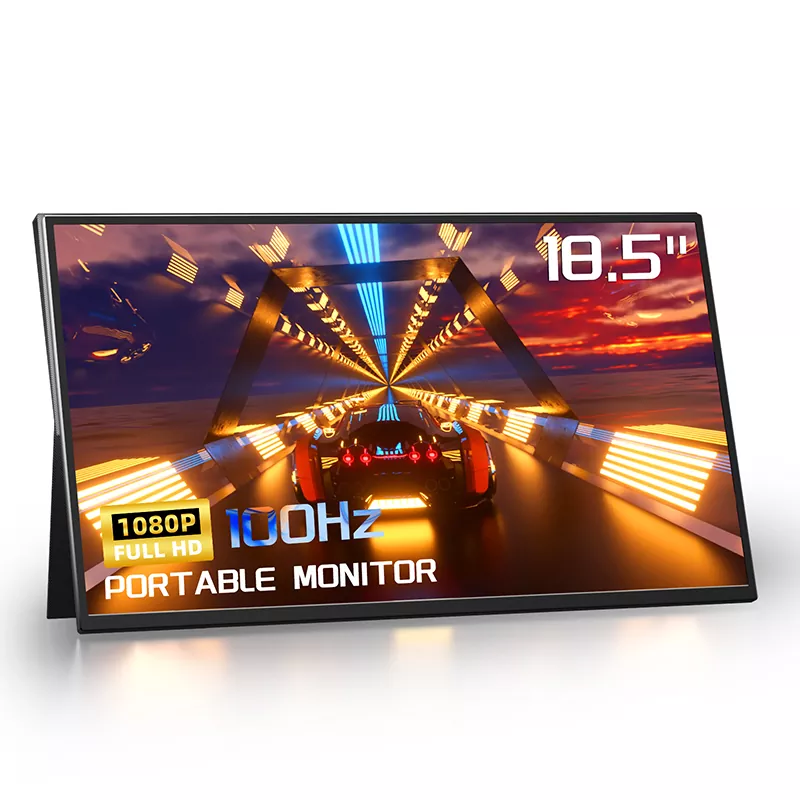
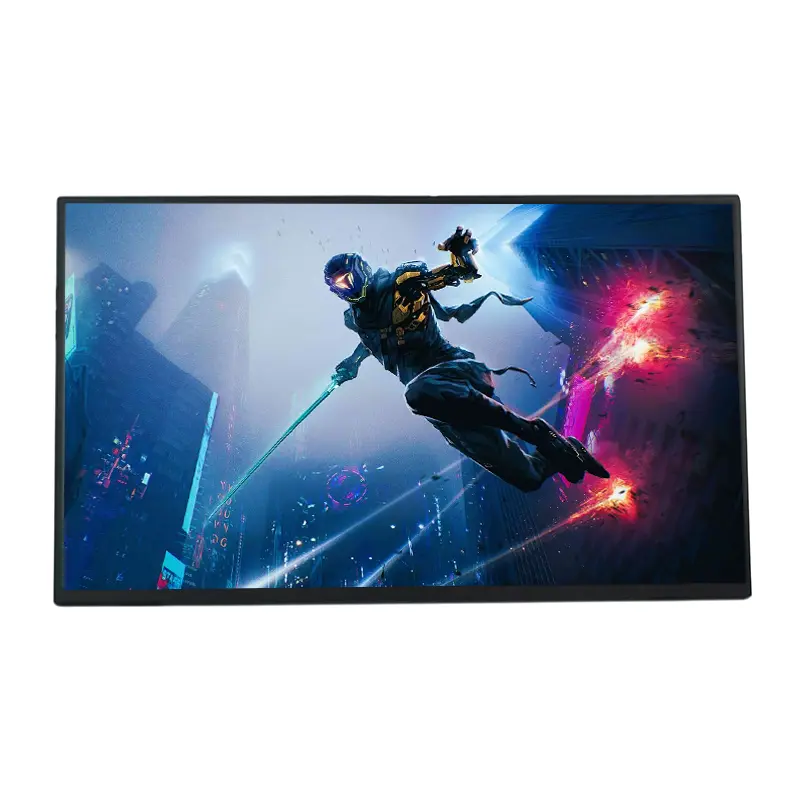
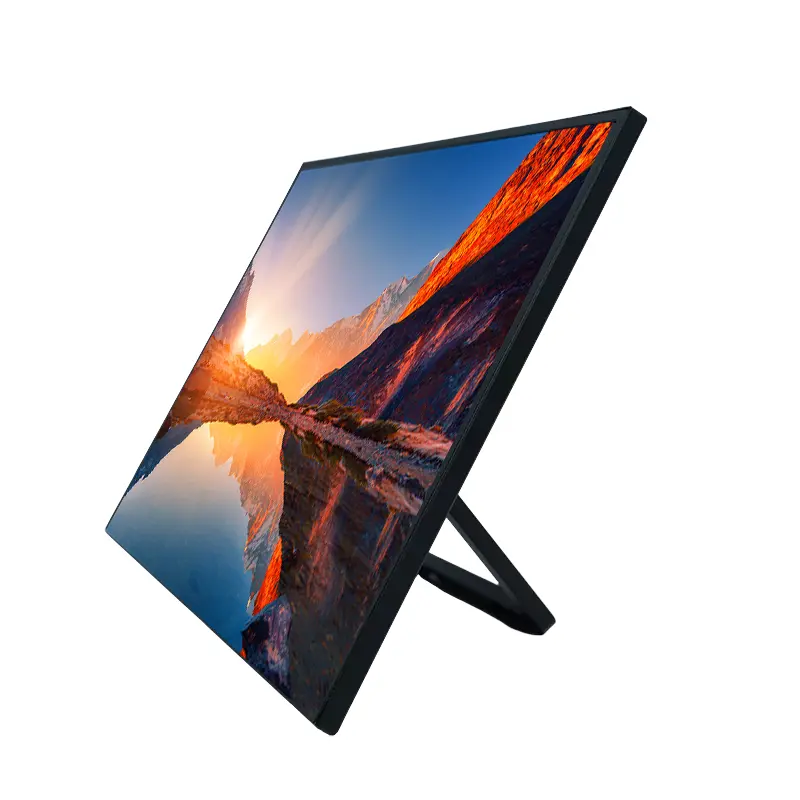
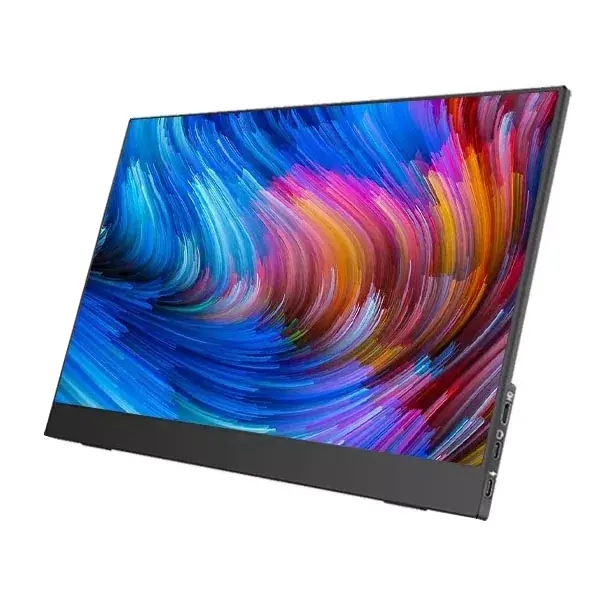
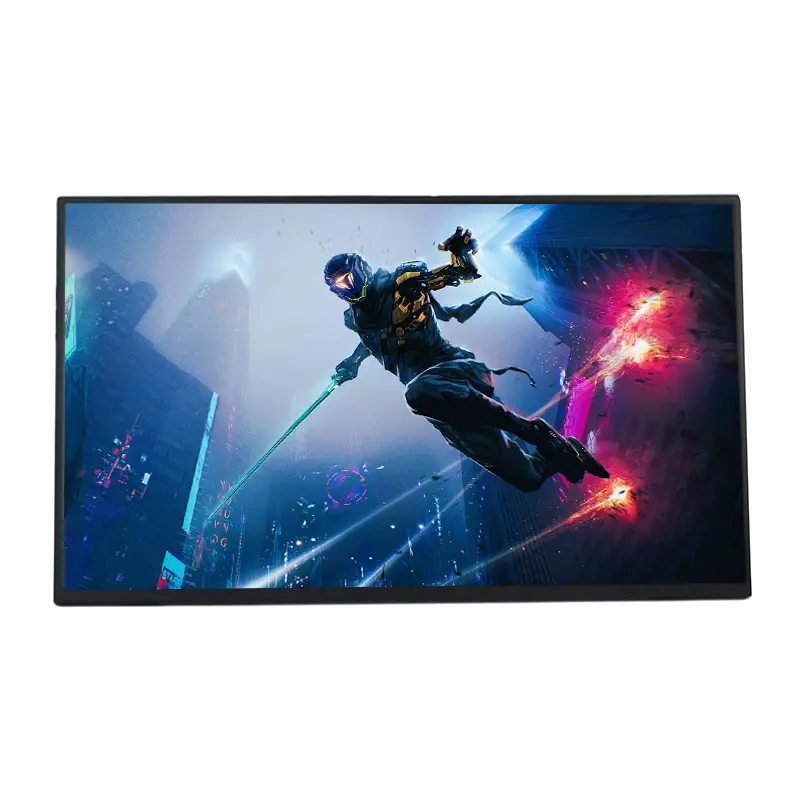
ノートパソコンの 1 台の画面でドキュメントを参照しながら、レポートを完成させたり、プレゼンテーションを編集したり、ビデオ通話を開いたままにしようとしたことがある方なら、その苦痛をすでにご存知でしょう。絶え間ないウィンドウの切り替え、窮屈なタイムライン、そして「あのタブはどこに行った?」ということです。倦怠感。アン18.5インチポータブルモニターこれは、完全なデスクトップ設定を行わずに実際の画面スペースを追加する最も簡単な方法の 1 つです。
このガイドでは、互換性の混乱、ケーブルの乱雑さ、画面のちらつき、目の疲れ、そして「実際にポータブルですか?」など、購入者が最もよく感じる不満について説明します。購入前に確認すべきことを示します。また、旅行、ビジネス、ゲームに適した構成を簡単に選択できるようにするための実践的なセットアップのヒントと意思決定表も共有します。
正直に言うと、ほとんどの人は朝起きて「追加のスクリーンを持ち歩きたい」とは考えていません。彼らは何かが常に煩わしいからそれを購入します。私が耳にする主な不満と、それがどのように適切に選択されているかを以下に示します。18.5インチポータブルモニターそれらに対処します。
で深セン六星科技控股有限公司、このパターンは常に見られます。人々は単に「セカンド スクリーン」を望んでいるわけではありません。彼らは、バッグをスーツケースに変えることなく、よりクリーンで、より速く、より疲れずに仕事やくつろぎを実現できる方法を望んでいます。
ポータブル モニターにはさまざまなサイズがありますが、18.5 インチは実用的な「中間点」であり、初めて購入する人はよく驚かれます。本物のワークスペースのように感じるのに十分な大きさですが、スリムな素材と保護カバーで設計されているため、旅行にも扱いやすいです。
重要なのは、箱に記載されている番号ではありません。モニターが安定した配置、シンプルな配線、および信頼性の高い電源を考慮して設計されているかどうかです。ほとんどの悪い経験はそこから来るので、次にそれを修正しましょう。
このチェックリストは、購入者の実際の悩みに基づいて作成されています。 1 つのセクションだけをざっと読む場合は、このセクションもざっと読んでください。
この表を使用して、主な問題点とそれを実際に修正する機能を照合してください。
| あなたの主な不満 | 何を優先するか | なぜそれが重要なのか | 簡単なヒント |
|---|---|---|---|
| ノートパソコンの画面が小さすぎると感じる | 18.5インチサイズ+FHD解像度 | 定期的にサイズを変更する必要がなく、快適な分割画面作業 | ミラーリングの代わりに拡張デスクトップ モードを使用する |
| ケーブルが乱雑でセットアップが遅い | USB-C シングルケーブルのサポート + 電源用の追加 USB-C | デスクがすっきりし、「オープンアンドゴー」ワークフローが高速化 | USB-C ポートがビデオ出力をサポートしていることを確認します |
| ちらつきまたはランダムな黒い画面 | 安定した電源入力オプション | 多くの「欠陥」の正体は電力不足 | ちらつく場合は、まず外部電源を試してください |
| 動きが途切れ途切れに感じる | より高いリフレッシュ レート (例: 100Hz) | よりスムーズなスクロールとよりクリーンなゲーム動作 | 可能な限りデバイスの出力設定を一致させます |
| 長時間のセッション後の目の疲れ | アンチグレア + 低ブルーライト + フリッカー低減 | 仕事マラソンの視聴をより快適に | 明るさを下げ、フォントのスケーリングを大きくします |
良い18.5インチポータブルモニター「プラグインすればすぐに使える」ツールのように感じられるはずです。私が推奨する最もクリーンなセットアップ方法は次のとおりです。
簡単なトラブルシューティング チェックリスト (「パニックにならない」バージョン):
購入者が一般的に「もっと早くやっておけばよかった」と感じるシナリオを次に示します。
一日の中に通話、文書作成、デバイスの素早い切り替えが混在している場合は、18.5インチポータブルモニターこれは「あると便利」というよりは、むしろ健全性のアップグレードです。
18.5 インチのポータブル モニターは 1 本のケーブルを使用してラップトップで動作しますか?
はい - ラップトップの USB-C ポートがビデオ出力をサポートしている場合 (フル機能の USB-C または Thunderbolt としてリストされていることがよくあります)。そうでない場合でも、ビデオには HDMI を、電源には USB-C を使用できます。
ポータブル モニターを電話または特定のラップトップに接続するとちらつくのはなぜですか?
多くの場合、それは画面の欠陥ではなく、電力不足です。外部アダプター (またはモニターがサポートしている場合は 2 番目の USB-C 電源接続) を使用してモニターに電力を供給し、高品質のケーブルを使用してみてください。
100Hz はゲーム以外では本当に役に立ちますか?
多くの人にとって、そうです。リフレッシュ レートが高いと、毎日のスクロールやウィンドウの動きがよりスムーズになり、特に長時間の作業セッション中に「引きずり感」を感じなくなります。
18.5インチは旅行に持ち歩くには大きすぎますか?
デザインにより異なります。一部の 18.5 インチ モデルは、保護カバーと安定したスタンド アプローチを備えたスリムで旅行に適した構造になっています。頻繁に旅行する場合は、薄さ、重さ、バッグの中でのモニターの保護方法を優先してください。
PS5、PS4、Xbox、または Switch ドックで使用できますか?
モニターに HDMI 入力がある場合、通常はこのようなコンソールに接続できます。最高のエクスペリエンスを得るには、正しいケーブル形式であることを確認してください (たとえば、必要に応じて標準 HDMI からミニ HDMI へ)。
内蔵スピーカーはヘッドフォンの代わりになりますか?
内蔵スピーカーは、簡単なビデオ、通話、カジュアルな使用に最適です。没入型のゲーム、音楽、または騒がしい環境では、ヘッドフォンまたは外部スピーカーの方が依然として優れた選択肢です。
を選択する場合は、18.5インチポータブルモニター考えすぎないでください。デバイスに適したポート、安定した電源オプション、2 時間経っても目を痛めないパネルなど、基本を厳密に守ってください。これらのボックスにチェックを入れると、毎日アップグレードを実感できるでしょう。
適切な 18.5 インチ構成をラップトップ/電話/コンソールのセットアップ、旅行のルーチン、および通常のワークスペースに合わせるためのサポートが必要ですか? お問い合わせデバイスのモデルとユースケースに応じて、推測や時間を無駄にすることなく、信頼できる実用的なオプションとケーブル配線計画を推奨します。