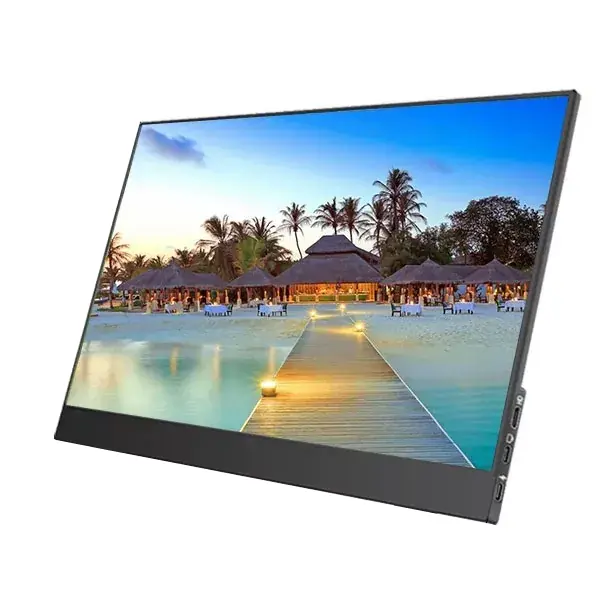
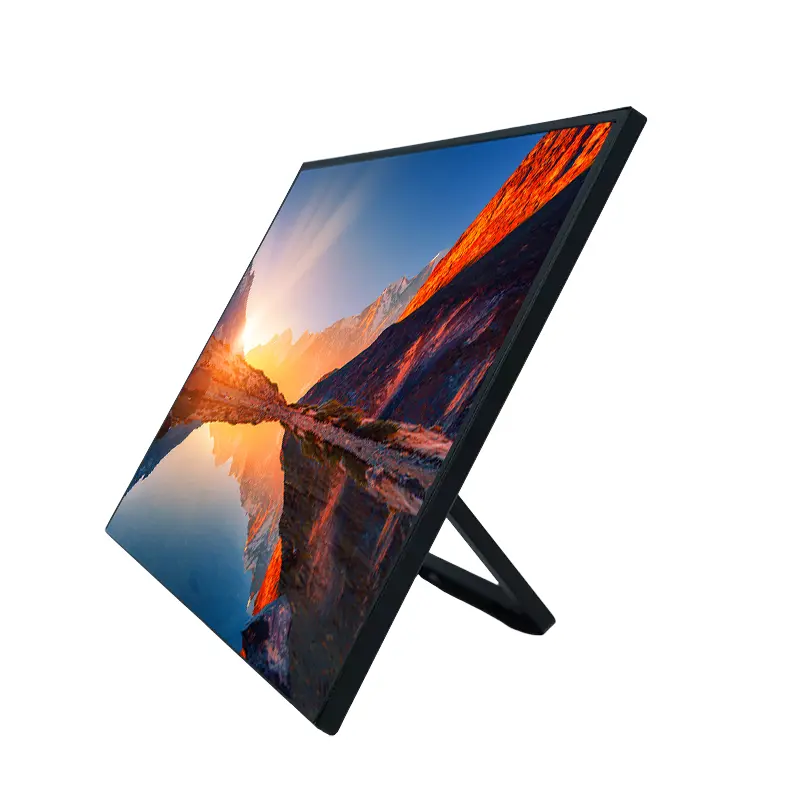
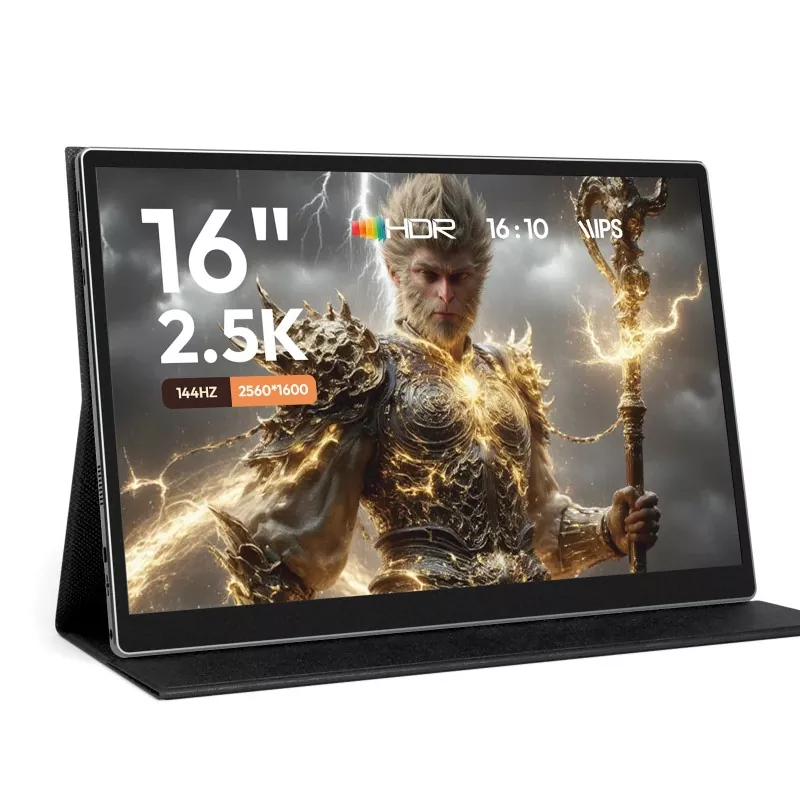
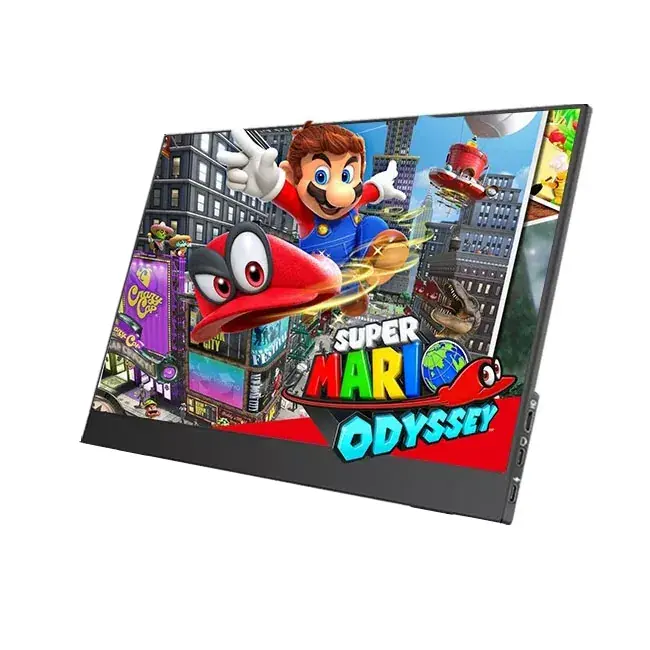
ニュース

14 インチのポータブル モニターが旅行やハイブリッド作業に適しているのはなぜですか?

抽象的な: 14 インチ ポータブル モニターバッグをジムのセッションに変えずにセカンド スクリーンが欲しい人にとって、静かに「ちょうどいい」選択肢となっています。このガイドでは、購入者が直面する実際の問題 (画面が暗い、接続が不安定、壊れやすい構造、電力の必要性がわかりにくい) を分析し、実際にワークフローに適合するモニターを選択する方法を示します。実践的なチェックリスト、比較表、セットアップのヒント、お手入れのアドバイス、FAQ が含まれており、自信を持って決定することができます。


目次


概要

  1. ポータブル モニターを購入するときによく起こる問題を特定する
  2. 価格を比較する前に、交渉の余地のない短いチェックリストを使用してください
  3. ポート、ケーブル、電源について理解して、「信号なし」の悲惨さを回避します
  4. 環境に応じて適切なパネルと明るさを選択してください
  5. 素早くセットアップし、長期間安全に保管します

購入者の共通の問題点

スクリーンを買うのが好きだからという理由で、14 インチのポータブル モニターを購入する人はいません。彼らが製品を購入するのは、問題 (通常は生産性、モビリティ、またはその両方) を解決しようとしているからです。何度も現れる問題点は次のとおりです。

  • 「オンラインでは素晴らしく見えますが、実際には暗すぎます。」ホテルの照明、カフェ、明るいオフィスでは、低輝度の画面がすぐに露光されることがあります。
  • 「私のラップトップには USB-C が搭載されていますが、それでも表示されません。」すべての USB-C ポートがビデオを伝送できるわけではありません (一部の USB-C ポートはデータ専用です)。これは互換性の最大の罠です。
  • 「それは機能します...別のアクセサリを接続するまで。」消費電力、ハブの癖、ケーブルの品質によって、ランダムなちらつきやドロップアウトが発生する可能性があります。
  • 「スタンドがぐらつく」ポータブル モニターは、特に飛行機のトレイ テーブルや混雑したデスク上での安定性によってのみ役に立ちます。
  • 「色が違う気がする。」デザイナー、マーケティング担当者、編集者は多くの場合、「十分に近い」ものではなく、一貫した色と視野角を必要とします。
  • 「カバンの中で割れてしまうのではないかと心配です。」バックパックの隅、水筒、重力に遭遇するまでは、薄型デバイスが最適です。

簡単な現実の確認:「最適な」ポータブル モニターとは、デバイス、照明、日常生活に適合するモニターです。 10 日目に故障する安価なスクリーンは実際には安くありません。


実用的な購入チェックリスト

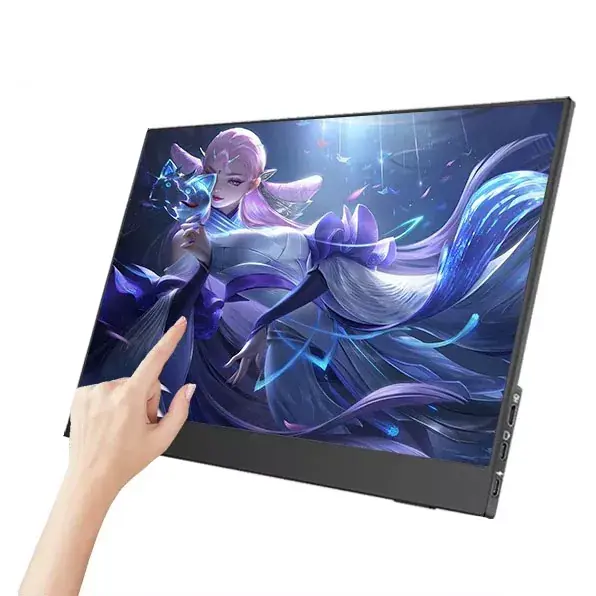
14 Inch Portable Monitors

モデルを比較する前に、何を選択するかを決めてくださいしなければならない持っている。以下のチェックリストは、最も一般的な購入の後悔を防ぐために設計されています。

確認すべきこと なぜそれが重要なのか ほとんどのユーザーにとって適切なターゲット
USB-C経由のビデオ 互換性のあるラップトップ/携帯電話で 1 本のケーブル セットアップ (ビデオ + 電源) を可能にします。 DP Alt Mode をサポートする USB-C (お使いのデバイスも確認してください)。
HDMIオプション 古いラップトップ、コンソール、および「USB-C はビデオではない」状況に役立ちます。 Mini HDMI または HDMI + 付属のケーブル。
輝度 薄暗い部屋の外で画面を使用できるかどうかを決定します。 頻繁に旅行する場合は、明るい環境向けのモデルを探してください。
パネルの種類と視野角 視野角が向上すると、色の変化や目の疲れが軽減されます。 広い視野角。傾けても安定した画像が得られます。
スタンド/カバーデザイン 安定性は快適さに影響を与え、「画面のぐらつき」による疲労を軽減します。 磁気カバースタンドまたは複数の角度が付いている頑丈なキックスタンド。
重量と厚さ 重要なのは持ち運びやすさです。重すぎると目的が果たせません。 毎日気にせず持ち運べる軽さ。
オーディオとコントロール スピーカーと簡単な OSD コントロールにより、すぐに使用しても煩わしさが軽減されます。 シンプルな明るさ/音量アクセス。通話する場合はスピーカー。

ショートカットが必要な場合は、まず次の 3 つを優先してください。互換性(あなたのポート)、輝度(あなたの環境)、そしてスタンドの安定性(あなたの表面)。


接続と電源をシンプルに

14 インチ ポータブル モニターに対する不満のほとんどは画面に関するものではなく、ケーブルとポートに関するものです。これについて考える最も簡単な方法は次のとおりです。

  • USB-C (1 本のケーブルの夢):デバイスの USB-C がビデオ出力をサポートしている場合に機能します。そうであれば、多くの場合、1 本の USB-C ケーブルを介してビデオと電源を実行できます。
  • USB-C (電源のみ):一部の USB-C ポートは充電/データのみを提供します。その場合、ビデオ用の HDMI と電源用の USB が必要になります。
  • HDMI (安全で馴染みのある):ラップトップ、コンソール、ミニ PC に最適です。通常は、やはり別の電源が必要です。

ヒント:「信号がありません」と表示されてもパニックにならないでください。最初に別のケーブルをテストします (ビデオ対応 USB-C ケーブルはすべて同じではありません)。次に、別のポートをテストするか、USB-C ビデオから HDMI ビデオに切り替えます。

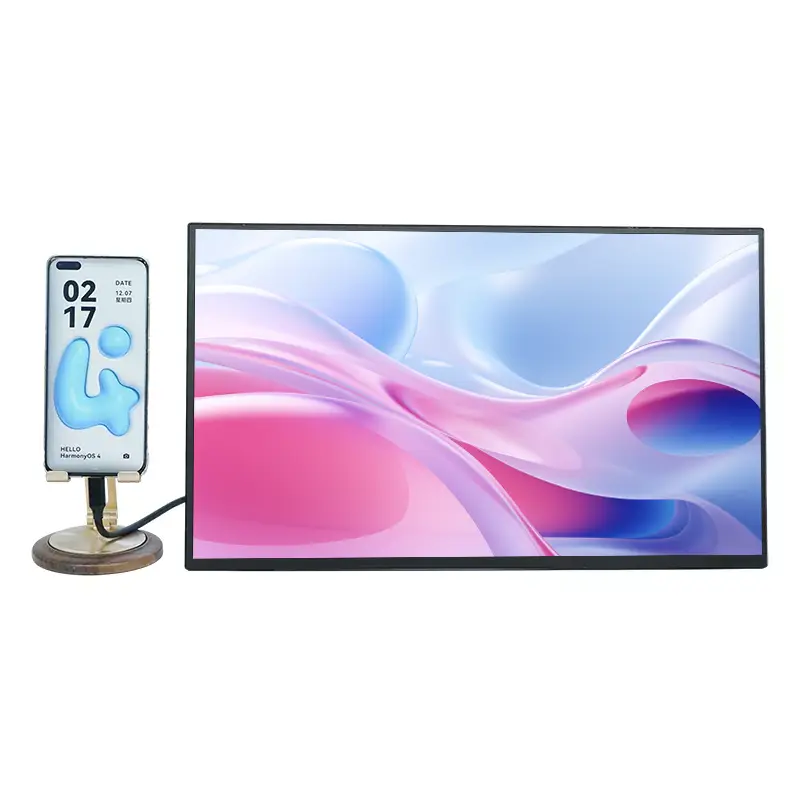
権力は第二の罠だ。ポータブル モニターは、特に高輝度の場合、一部のラップトップや携帯電話では困難なほど十分な電力を消費する可能性があります。画面がちらついたり切断されたりしても、「壊れている」わけではない可能性があります。力不足かもしれません。安定した電源アダプターや、安定した出力を実現するように設計されたモバイルバッテリーを使用すれば、この問題はすぐに解決できます。


画質、快適さ、日常使用

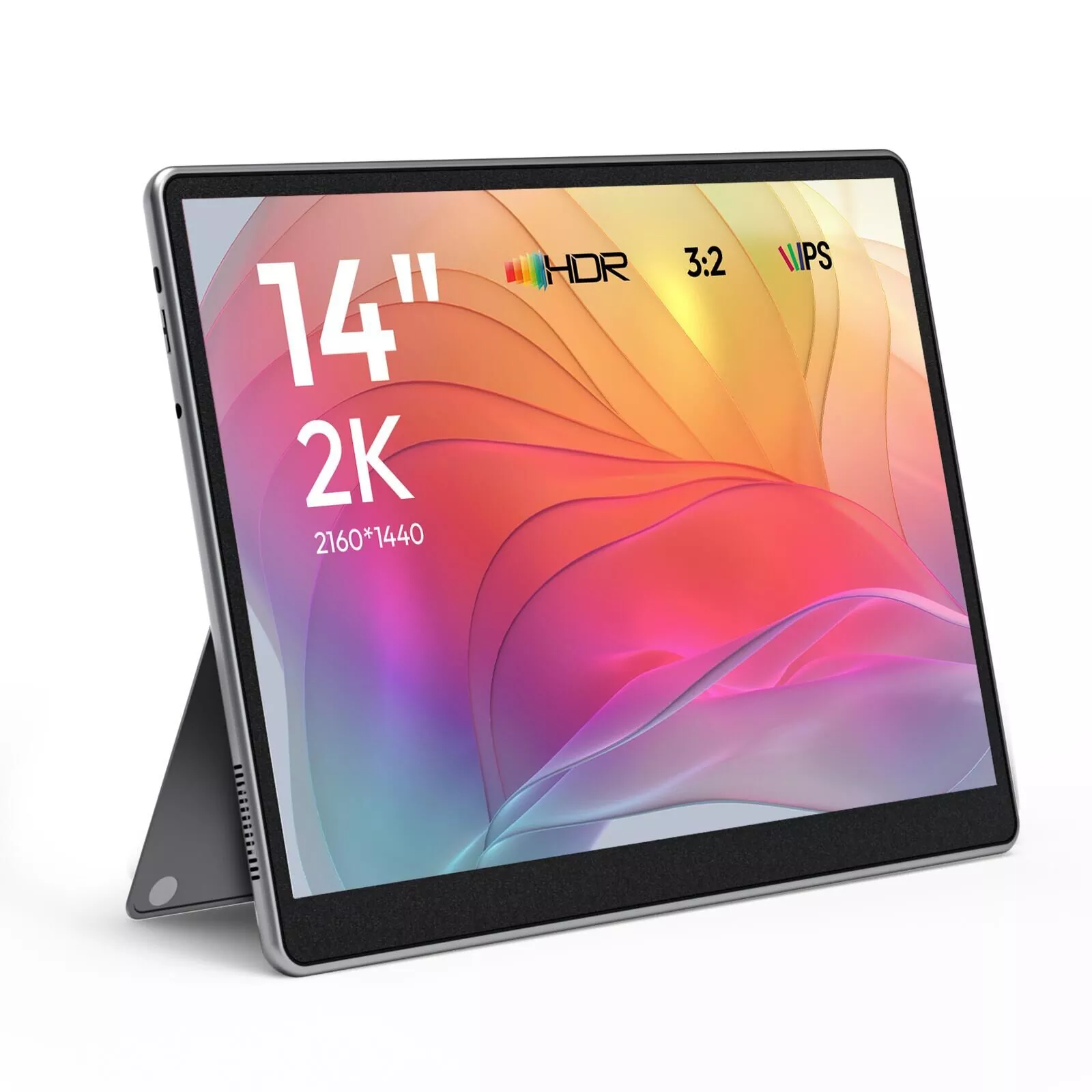
14 インチの画面は、どこにでも持ち運べるほど小さいですが、何時間でも快適に見られるかどうかには十分な大きさです。毎日の快適さに最も影響を与えるものは次のとおりです。

  • 読めるテキスト:目を細めることなくテキストを鮮明に保つことができる解像度を選択してください。スプレッドシートや編集を頻繁に行う場合は、明確さが重要です。
  • グレア制御:部屋(または屋外)間を移動する場合、低解像度よりも映り込みの方が煩わしい場合があります。
  • 色の一貫性:クリエイターは、特にモニターを縦向きに回転させる場合、より優れた色の安定性と視野角を探す必要があります。
  • 明るさの範囲:日中は十分に明るく、夜間は暗くてもよい画面の方が目に優しいです。
  • あなたと争わないコントロール:明るさ、入力切り替え、音量への素早いアクセスは、2日目から感謝される生活の質を向上させる機能です。

また、人間工学を無視しないでください。最適なポータブル モニターは、快適な高さと角度で設置できるモニターです。首が一日中前に曲がっていると、マルチタスクの時間を「節約」することになりますが、その代償として緊張型頭痛が発生します。


14 インチ画面に最適なシナリオ

では、14 インチ ポータブル モニターが本当に輝くのはいつでしょうか?即時アップグレードのように感じられる傾向があるシナリオは次のとおりです。

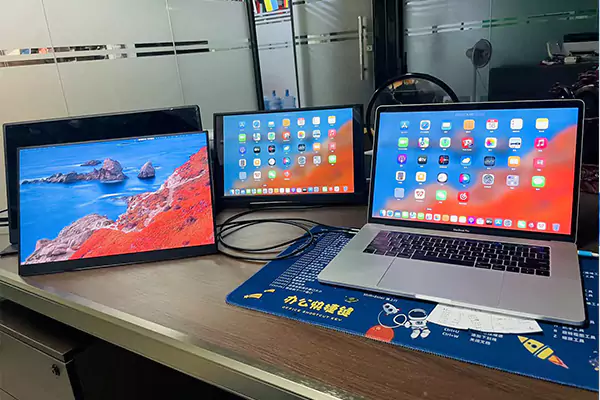
  • 仕事と旅行のハイブリッド:メールやチャットを 1 つの画面で行い、主な作業をもう 1 つの画面で行います。ウィンドウの切り替えが減り、ミスも減ります。
  • 販売、サポート、運用:片面にはダッシュボード、もう片面にはメモと CRM が表示されます。更新が速くなり、「あのタブはどこに行った?」ということが少なくなります。瞬間。
  • 開発者とアナリスト:コードはメイン画面に、ドキュメント/ログはポータブル画面に表示されます。スペースが増えると精神的な負担が軽減されます。
  • デザイナーと編集者:メイン ディスプレイでキャンバスをクリーンな状態に保ちながら、セカンド スクリーンでタイムラインやツールを表示できます。
  • 外出先でのゲーム:テレビが利用できない場合のコンソールやハンドヘルド PC に最適です。ここでは HDMI サポートがさらに重要になります。
  • 学生:1 つのディスプレイで調べ物をし、もう 1 つのディスプレイで書き込みを行うことができ、寮や図書館が狭い場合に特に便利です。

不明な場合は:自分自身に 1 つの質問をしてください。一日中開けたり閉めたりし続ける窓は何ですか?通常、そのウィンドウは 2 番目の画面として最適です。


5 分間のセットアップルーチン

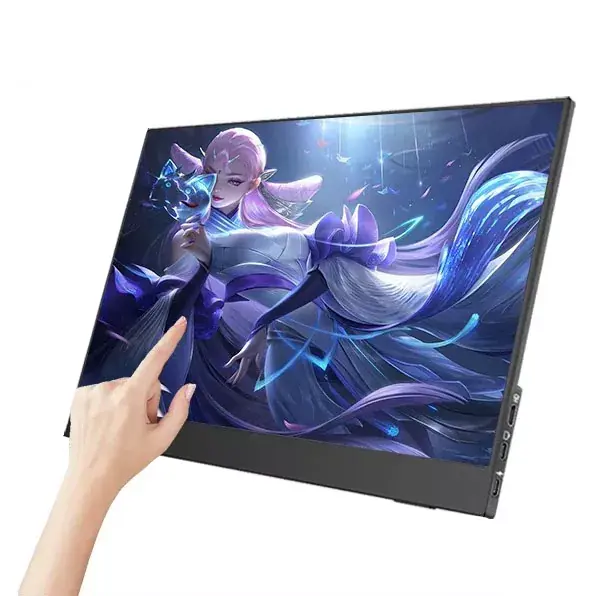
14 Inch Portable Monitors

モニターを入手したら、このルーチンは一般的なセットアップの罠を回避するのに役立ちます。

  1. 最も単純な接続から始めます。まず USB-C から USB-C を試してください (ラップトップが USB-C ビデオをサポートしている場合)。
  2. 画像がない場合は、方法を切り替えてください。ビデオ用に HDMI に、電源用に USB に移動します。
  3. 表示モードを設定します。Windows の場合: 複製と拡張。 macOS の場合: 配置と拡大縮小。
  4. 早めに明るさを調整してください。本当の問題は明るさが低すぎるか高すぎることであるにもかかわらず、多くの人は「色が悪い」ことを非難します。
  5. スタンドの角度を安定させます。立体角によりぐらつきが軽減され、画面が一時的なものではなく「組み込まれている」ように感じられます。
  6. 賢く梱包しましょう。モニターをスリーブの中に入れるか、バッグ内の平らな面に置いて、屈曲圧力を軽減します。

プロのヒント: 正常に動作するケーブルをバッグの中に入れておいてください。これは、重要な会議中に「技術的な裏切り」を防ぐ最も安価な方法です。


深セン六星科技控股有限公司 はポータブル ディスプレイについてどのように考えているか

深セン六星科技控股有限公司、14 インチ ポータブル モニターの目標は単純明快です。製品写真で印象的であるだけでなく、実際の使用でも信頼できると感じられる画面を作成することです。

  • まず実用的な互換性:購入者はデバイスを接続するために探偵ライセンスを必要とすべきではありません。優れたポータブル モニター ラインは、一般的なワークフロー (可能な場合は 1 本のケーブル セットアップに加えて、より広範囲のデバイスをカバーするためのフォールバック オプション) をサポートします。
  • 旅行を意識したデザイン:ポータブル ディスプレイは、持ち運びが簡単で、セットアップが簡単で、ホテルのデスクや共有ワークステーションなどの日常的な場所でも安定している必要があります。
  • 信頼できる一貫性:ビジネス ユーザーにとっては、輝度の安定性、信頼性の高い入力、理にかなったコントロールなど、均一なパフォーマンスが重要です。
  • 柔軟なオプション:ユーザーによって重視する機能は異なります。日常の持ち運びを軽くしたい人もいれば、接続性を優先する人もいますし、クリエイターに優しい表示動作を必要とする人もいます。綿密に計画されたラインナップにより、購入者は迷うことなく選択肢を得ることができます。

市販のモデルを比較する場合は、上記のチェックリストを使用してすばやくフィルタリングしてください。次に、スタンドの安定性、ポートのレイアウト、ケーブルの信頼性、日常の使いやすさなど、構築品質の基準に焦点を当てます。これらは、モニターが日常のツールになるか引き出しの装飾品になるかを決定する詳細です。


お手入れ、保管、トラブルシューティング

ポータブル モニターは、デスクトップ モニターよりも厳しい生活を送ります。少しの気遣いが大いに役立ちます。

  • スリーブを使用します。薄い保護スリーブでも、バックパック内の傷のリスクや圧迫箇所を軽減します。
  • ケーブルをきつく曲げないでください。ケーブルの歪みは、人々が思っているよりも頻繁に信号低下を引き起こします。
  • 優しく掃除してください:柔らかいマイクロファイバーの布を使用してください。コーティングを損傷する可能性がある強力なクリーナーは避けてください。
  • 「ちらつき」を論理的に修正します。明るさを下げ、別のケーブルをテストしてから、電源を切り替えます。ちらつきの問題の多くは電源に関連しています。
  • 「信号なし」を論理的に修正します。入力ソースを確認し、別のポートをテストしてから、USB-C ビデオがサポートされていない場合は HDMI ビデオを試してください。

簡単なルール:何か問題が発生した場合は、一度に 1 つの変数 (ケーブル、ポート、電源、入力) を変更します。推測する必要がなくなります。


よくある質問

質問:14 インチ ポータブル モニターは携帯電話やタブレットで動作しますか?

答え:デバイスがポート (ビデオ機能を備えた USB-C の場合が多い) を介したビデオ出力をサポートしている限り、多くのデバイスで使用できます。お使いの携帯電話が充電/データのみをサポートしている場合は、別のセットアップまたは互換性のあるアダプター ソリューションが必要になる場合があります。

質問:1 本の USB-C ケーブルで常に電源とディスプレイの両方を処理できますか?

答え:いつもではありません。ケーブル 1 本のセットアップは、USB-C 経由のビデオをサポートするモニターとデバイスの両方、およびデバイスが十分な電力を供給できるかどうかに依存します。電力が制限されている場合、外部電源を使用するとパフォーマンスを安定させることができます。

質問:14 インチは、本物のセカンド スクリーンのように感じるのに十分な大きさですか?

答え:ほとんどの人にとって、特にチャット/電子メール、ドキュメント、ダッシュボード、参考資料の場合はそうです。大規模な設計スペースが必要な場合や、複数のウィンドウにまたがる重いマルチタスクが必要な場合は、より大きなサイズを検討することもできますが、多くの場合、画面が大きくなるにつれて携帯性が急速に低下します。

質問:旅行では重量と明るさのどちらを優先すべきでしょうか?

答え:明るい場所 (空港、カフェ、オープンオフィス) で作業する場合、通常は、重量を少し減らすよりも明るさが重要です。照明が制御された屋内で主に作業する場合は、持ち運びが軽い方が毎日の作業に有利になる可能性があります。

質問:間違ったケーブルを購入しないようにするにはどうすればよいですか?

答え:(充電だけでなく) ビデオを明示的にサポートする USB-C ケーブルを探してください。 HDMI を使用する場合は、信頼性の高い HDMI ケーブルと安定した電源ケーブルを用意してください。正常な予備のケーブルを 1 本持ち歩くことは命の恩人です。


まとめ

14 インチ ポータブル モニターを慎重に選ぶと、タブの切り替えが減り、間違いが減り、どこにいてもワークフローが穏やかになり、1 週間に何時間も戻ってくるような気分になります。チェックリストを使用してデバイスのポートを確認し、日常の状況に一致する機能 (照明、安定性、接続スタイル) に優先順位を付けます。

信頼性の高い 14 インチのポータブル ディスプレイでセットアップをアップグレードする準備はできていますか?からオプションを検討してください深セン六星科技控股有限公司そして お問い合わせデバイス、ユースケース、ボリュームのニーズに適したモデルについて話し合います。

関連ニュース
メッセージを残してください
X
当社は Cookie を使用して、より良いブラウジング体験を提供し、サイトのトラフィックを分析し、コンテンツをパーソナライズします。このサイトを使用すると、Cookie の使用に同意したことになります。 プライバシーポリシー
拒否する 受け入れる