ニュース

ポータブルモニターが出張の仕事を楽にするのはなぜですか?


抽象的な

スプレッドシート、通話、メモを 1 つのラップトップ画面でやりくりしようとしたことがあるなら、その苦労はすでにご存知でしょう。 頻繁に切り替わるウィンドウ、窮屈な読書スペース、ゆっくりとプレッツェルに変わっていく姿勢。 ポータブルモニター はまさにその問題を解決するように設計されており、最小限の摩擦で持ち運び、電力供給、接続できる 2 台目のディスプレイを提供します。 この記事では、何が重要なのか (そしてマーケティングの綿密なものは何なのか) を詳しく説明し、さまざまなデバイスのセットアップ方法を示し、共通のリストを示します。 避けるべき間違いを示し、購入前に使用できる簡単なチェックリストを提供します。


目次


概要

  • 生産性の低下、人間工学、コラボレーション、移動の制約などの問題を定義します。
  • 方法を説明してくださいポータブルモニター摩擦を軽減し、ワークフローを改善します。
  • 明確な「探す/避ける」基準を記載した購入者チェックリストを提供します。
  • 一般的なデバイスとシナリオに実際のセットアップ パスを提供します。
  • トラブルシューティング、メンテナンス、調達に関するガイダンスを提供します。

本当の問題点はセカンドスクリーンで解決される

1) 「常に Alt キーを押している」疲労

電子メール、スプレッドシート、会議ウィンドウ、メモが同じ画面をめぐって競合すると、時間の単位が少しずつ失われます。 1 週間にわたって、それらの塊が積み重なっていきます。ポータブルモニター1 つのアプリを「常に表示」しておくことができます メイン画面で作業しながら (チャット、リファレンス ドキュメント、ダッシュボード)。

2) 混乱を感じさせないリモート通話 + マルチタスク

通話が画面 A に表示され、議題やメモが画面 B に表示されたままであれば、正しいウィンドウを「探す」必要はありません。 より落ち着いて、よりプロフェッショナルに感じられ、細部を見逃す可能性が低くなります。

3) 小さなテーブルでも人間工学に基づいた設計

セカンド スクリーンを使用すると、ラップトップのディスプレイにすべてを詰め込んだときに起こる「猫背」の姿勢を軽減できます。 ラップトップライザーと組み合わせると、長時間のセッションでも首と肩をより快適に保つことができます。

4) 狭いスペースでのコラボレーション

軽量の外部ディスプレイを使用すると、クライアントのドラフト、メニュー、トレーニング ビデオ、または製品のビジュアルを簡単に表示できます。 ラップトップを前後に受け渡す必要はありません。


ポータブル モニターとは実際何なのか (そしてそうでないもの)

Portable Monitors

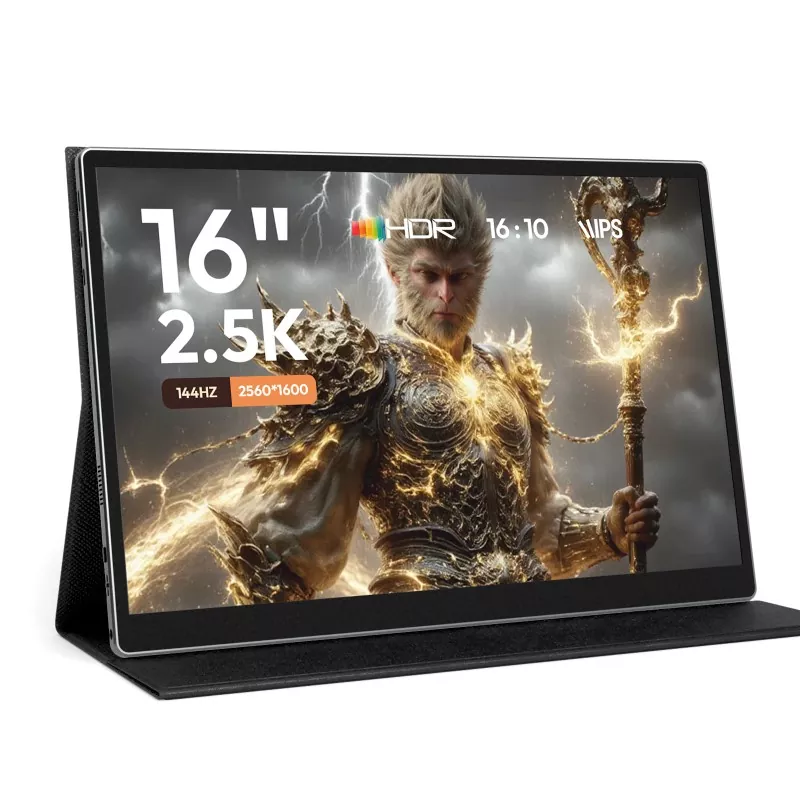
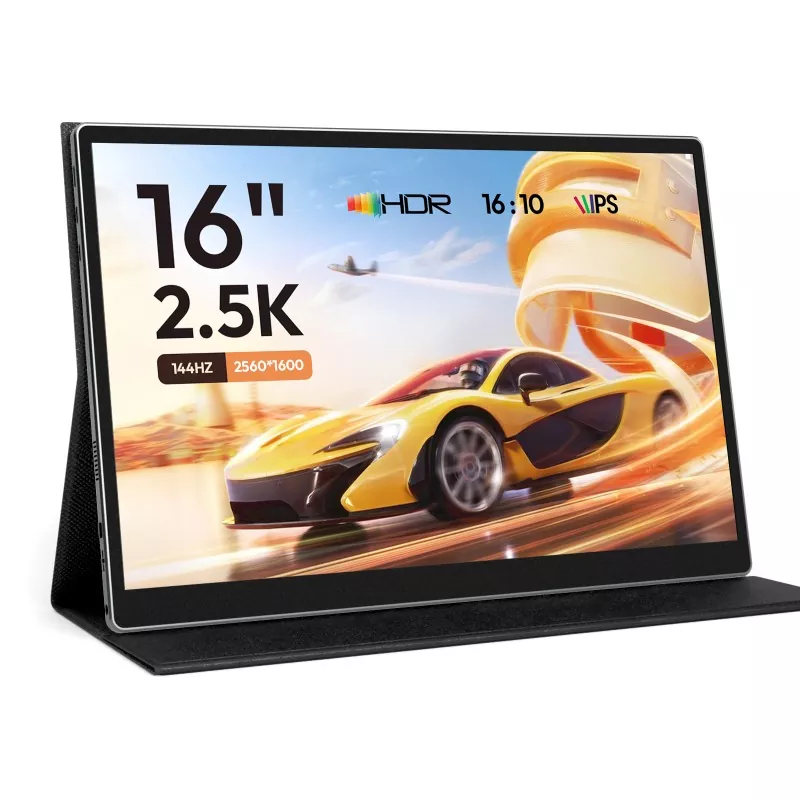
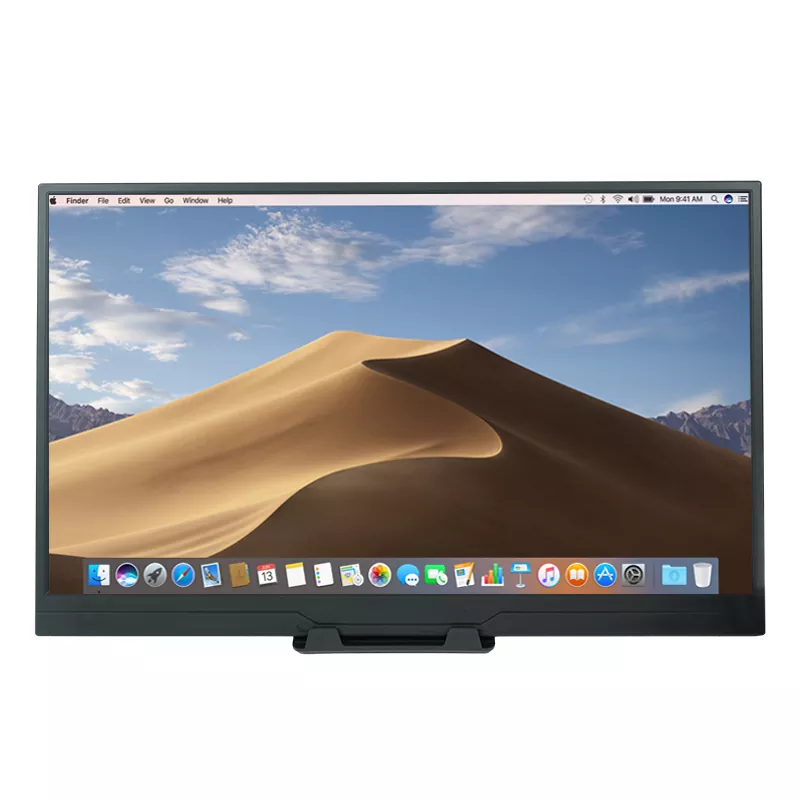
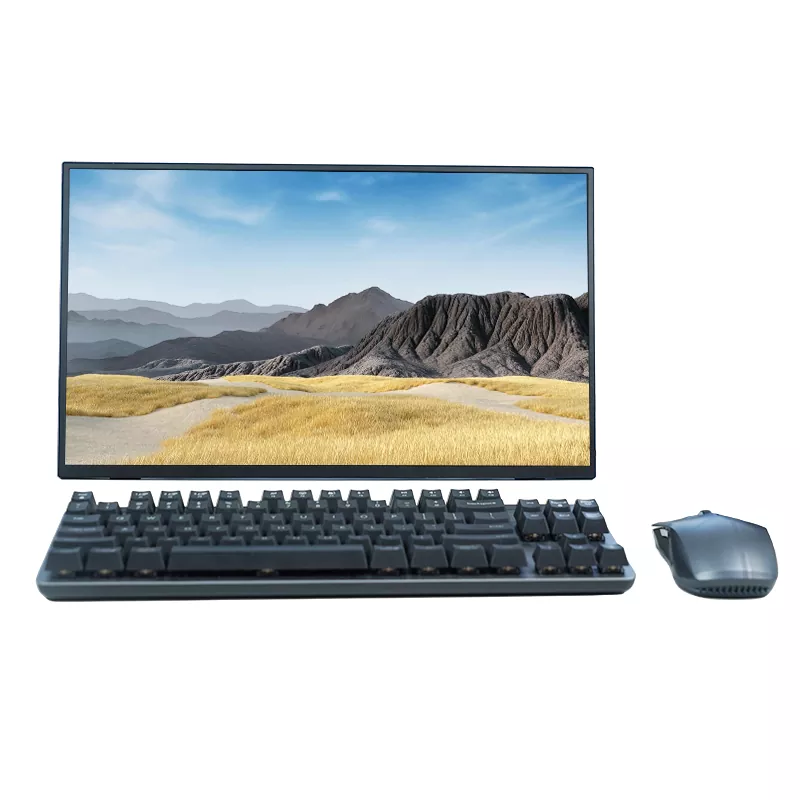
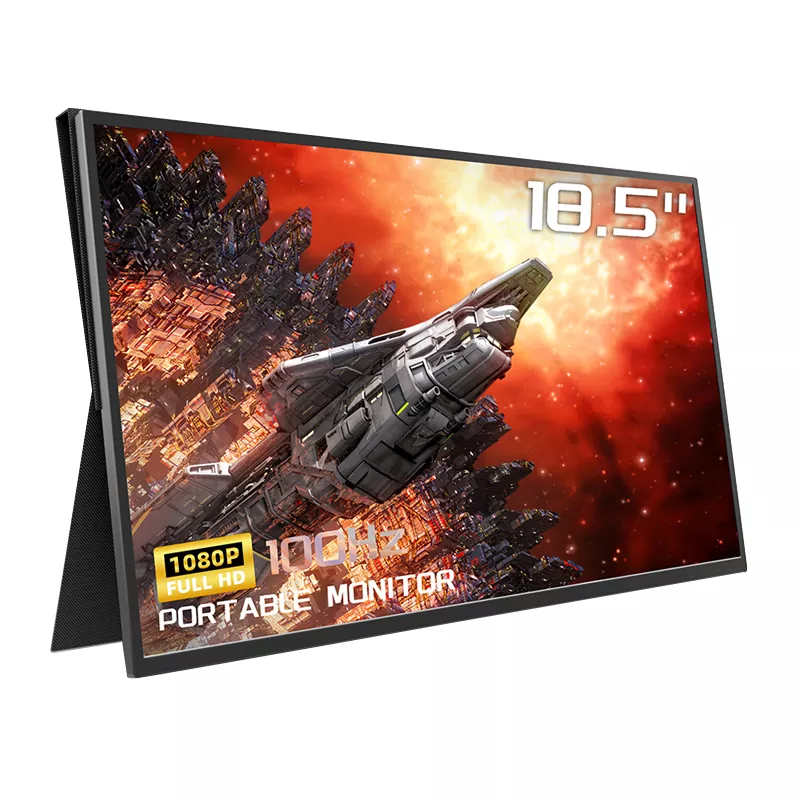
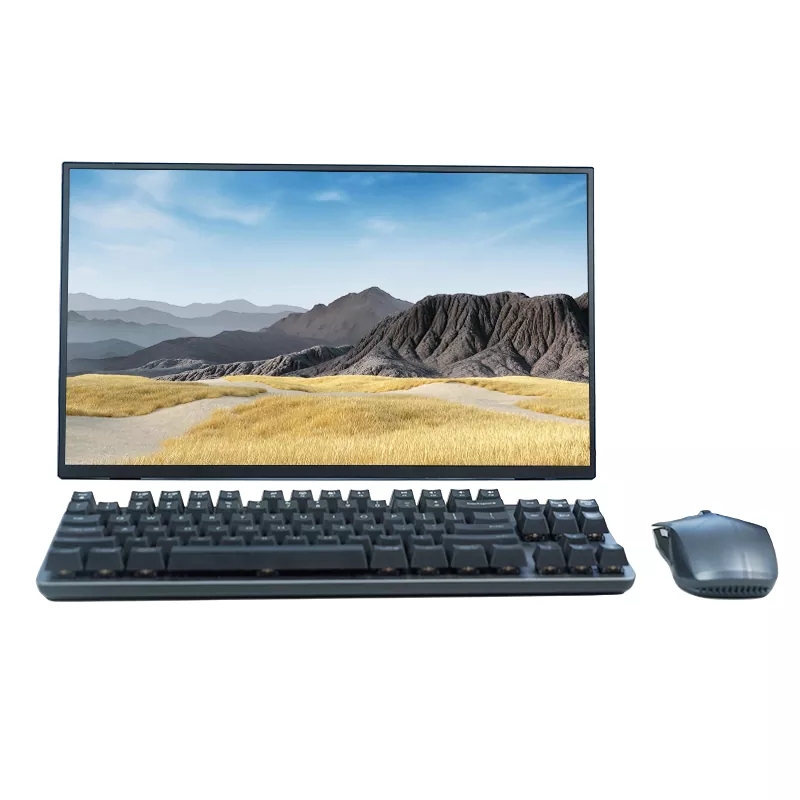
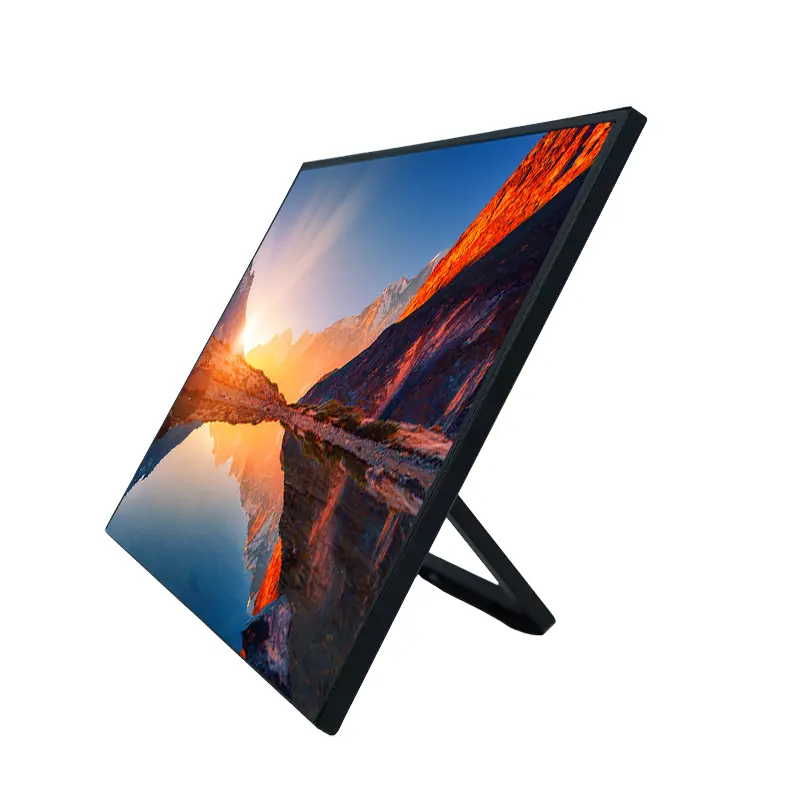
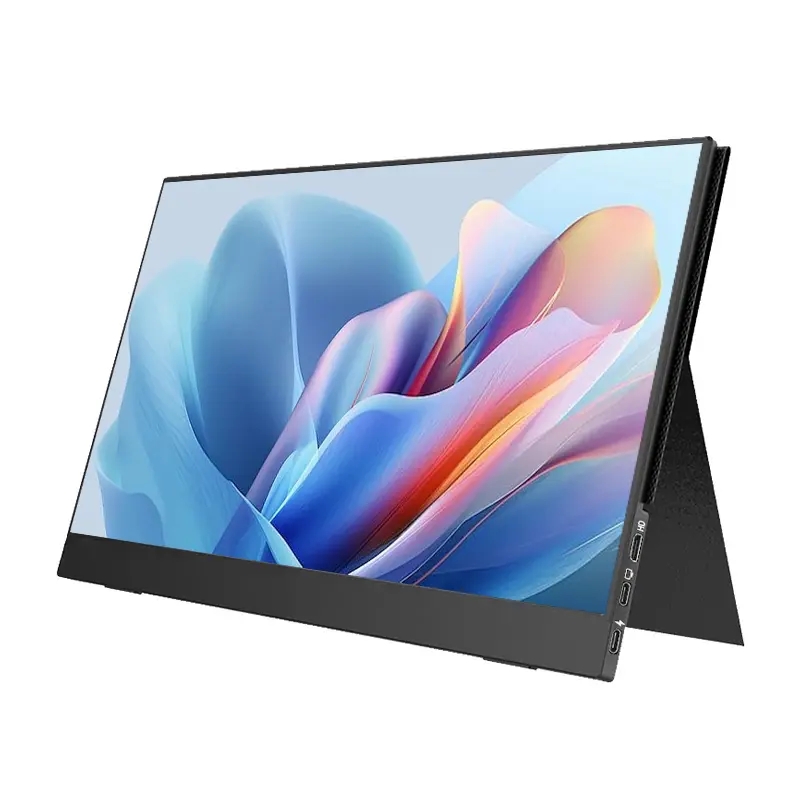
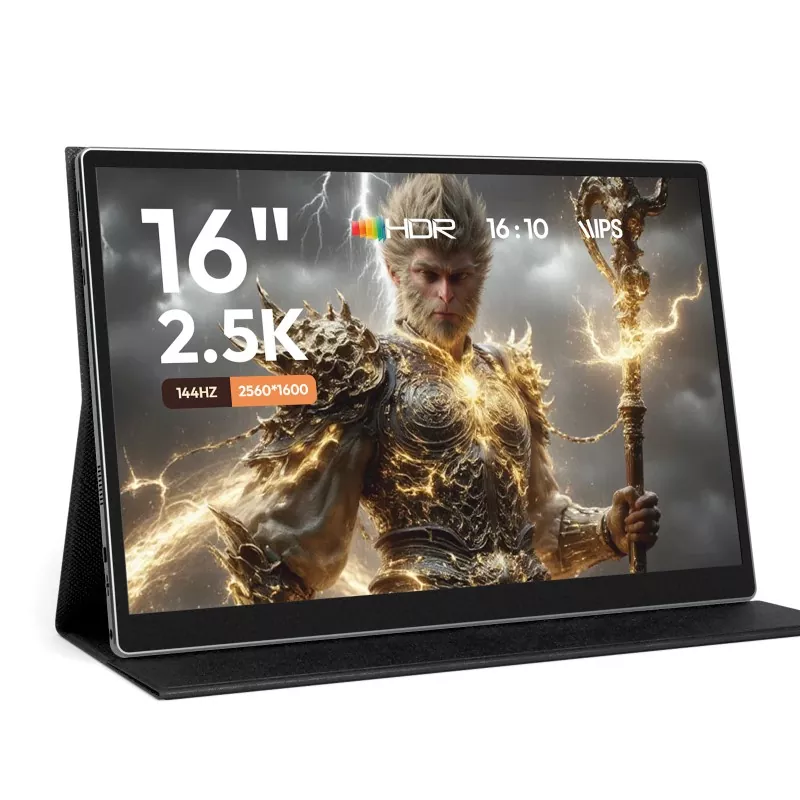
平たく言えば、ポータブルモニターモバイル性を考慮して設計された薄型の外部ディスプレイです。 軽量で、接続が速く、電源供給も簡単です (デバイスが USB-C をサポートしている場合は、通常 1 本の USB-C ケーブルを使用します)。 2 台目のデスクトップ モニターのように機能することもできますが、移植性とシンプルさが優先されます。

よくある誤解

「何にでも合いますよ。」いつもではありません。最大の互換性の罠は USB-C です。一部の USB-C ポートはビデオ (DisplayPort Alt Mode) を伝送します。 他のものは電力/データのみです。デバイスのポート機能を把握しておけば、セットアップのイライラを 80% 防ぐことができます。


購入時に注意すべきこと

お金を使う前に使える実用的なチェックリストをご紹介します。目標は、モニターを実際のワークフローに適合させることです。 スペックシート上の空想ではありません。

  • 繋がり:ビデオをサポートする USB-C を推奨します。幅広い互換性のために HDMI が含まれているかどうかを確認してください。
  • 電力の動作:同じ USB-C ケーブルで実行できますか? それとも多くの場合追加の電力が必要ですか?
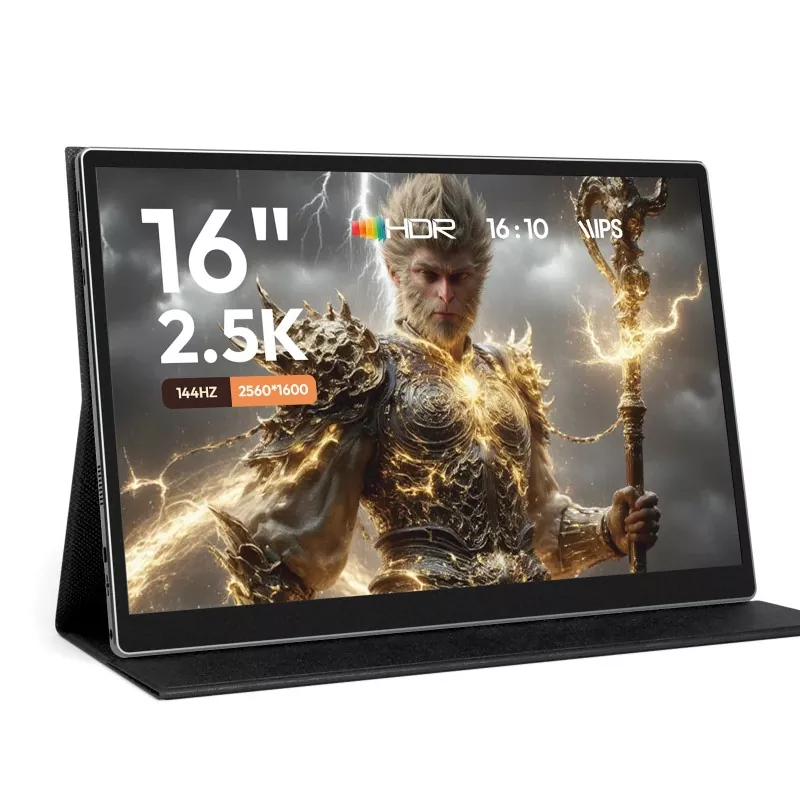
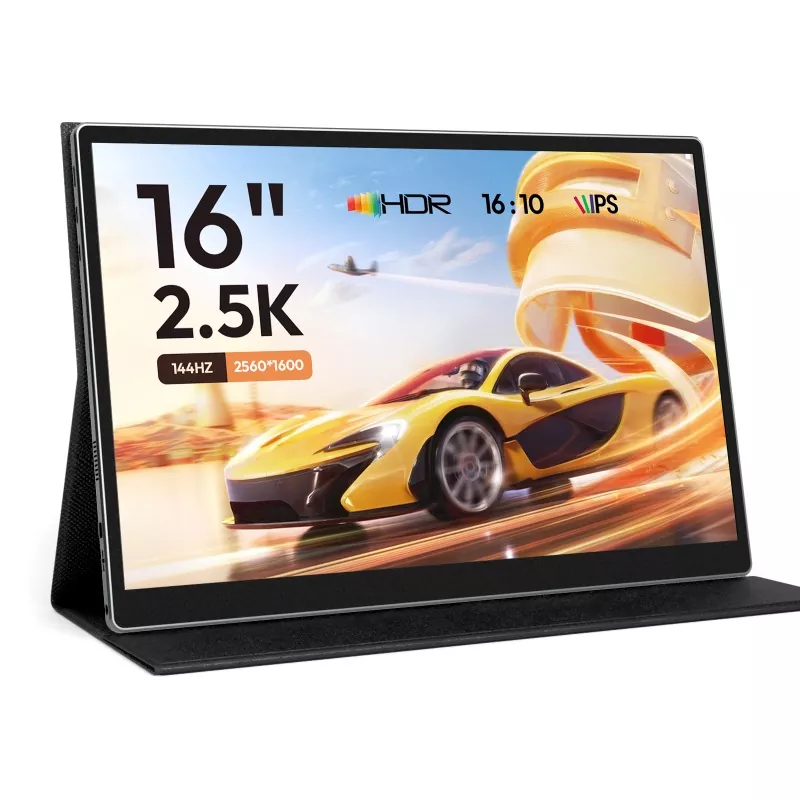
  • 画面サイズ:13 ~ 16 インチが旅行の「スイートスポット」です。画面が大きいと便利ですが、持ち運びが難しくなります。
  • 解決:ほとんどの場合はフル HD で十分です。解像度が高くなるとテキストが明瞭になりますが、消費電力が増加する可能性があります。
  • 明るさと眩しさ:窓の近くで作業する場合は、より明るいパネルと優れたコーティングが重要です。
  • スタンド/カバーのデザイン:安定したスタンドはオプションではありません。不安定なサポートにより、エクスペリエンス全体が煩わしくなります。
  • 方向のサポート:長いドキュメントをコーディングしたり、書いたり、読んだりする場合、ポートレート モードは状況を大きく変える可能性があります。
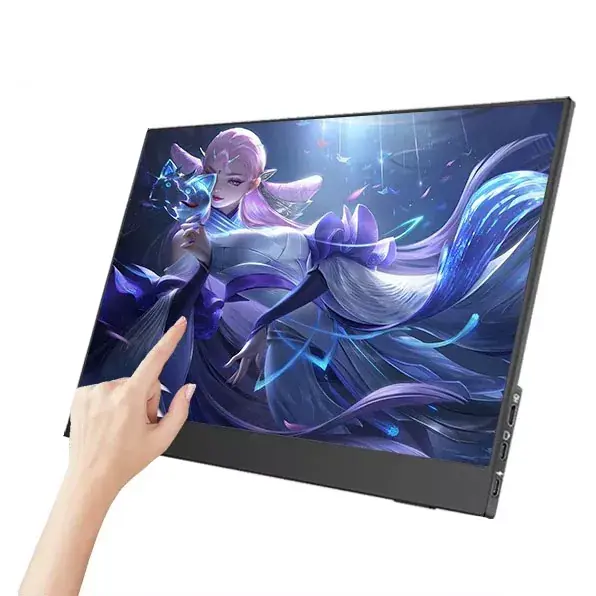
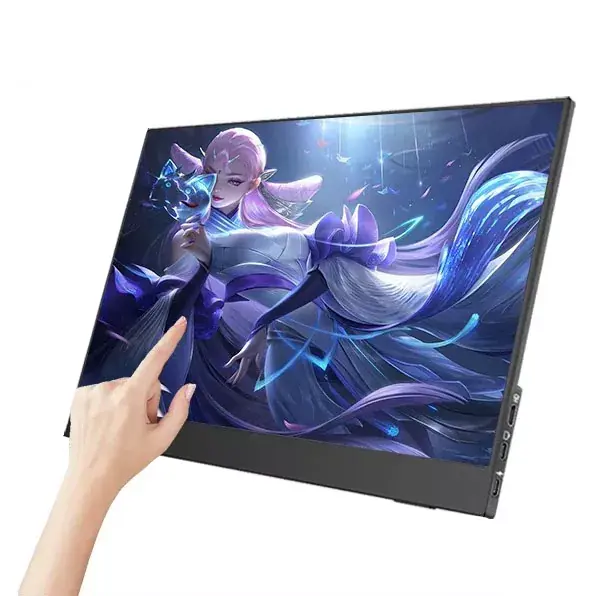
  • タッチ (オプション):デモ、クイック ナビゲーション、一部のタブレット ワークフローに役立ちますが、多くの人にとっては不要です。
  • オーディオ (オプション):内蔵スピーカーは「いざというときに大丈夫」であることが多く、ヘッドフォンの代わりにはなりません。
  • 保証とサポート:何か問題が発生した場合、明確なサポートを備えた本物のベンダーは、ランダムなリストに勝ります。

重要な機能の簡単な比較表

特徴 何を探すべきか なぜそれが重要なのか 赤旗
USB-Cビデオ ビデオ入力をサポートする USB-C ケーブル 1 本でセットアップできるので、外出先でもより速く、よりクリーンに、簡単にセットアップできます。 「Type-C 対応」などの曖昧な文言があり、ビデオに関する言及はありません
HDMIオプション ミニ/マイクロ HDMI (ケーブル付き) またはフル HDMI より多くのラップトップ、コンソール、アダプターで動作します HDMIには特別なケーブルが必要であり、同梱されていないため交換が困難です
輝度 あなたの環境には十分です 明るい部屋では画面が暗くて辛い 屋内では問題なく見えますが、窓の近くでは使用できません
スタンド/カバー 安定した角度、しっかりとしたヒンジ、滑りにくいベース 安定性は快適さと事故の減少を意味します 入力時や画面に触れるとぐらつく
色と視野角 軸外の一貫した画像 デザインレビューと共有表示に役立ちます 少し動くと色が大きく変化します
重さと厚さ 毎日持ち歩くのに快適 真のポータビリティとは、実際に持ち運べることを意味します どこにでも 2 台目のラップトップを持ち運んでいるような気分になります

ラップトップ、電話、タブレット、コンソールのセットアップ ガイド

セットアップ パス A: ラップトップ + USB-C (最良のシナリオ)
  1. ラップトップの USB-C がビデオ出力 (通常は DisplayPort Alt Mode) をサポートしていることを確認します。
  2. 1 本の USB-C ケーブルをラップトップからモニターに接続します。
  3. 表示モードを設定します: 拡張 (推奨)、複製、またはセカンド スクリーンのみ。
  4. テキストが自然に見えるようにスケーリングを調整します (特に小さい画面で)。
セットアップパス B: ラップトップ/PC + HDMI (幅広い互換性)
  1. デバイスからモニターに HDMI を接続します。
  2. モニターに追加の電力が必要な場合は、USB 電源 (AC アダプターまたはモバイルバッテリー) を接続します。
  3. 必要に応じて、モニターで HDMI 入力を選択します。
  4. ディスプレイ設定を開いて、画面の順序と方向を調整します。
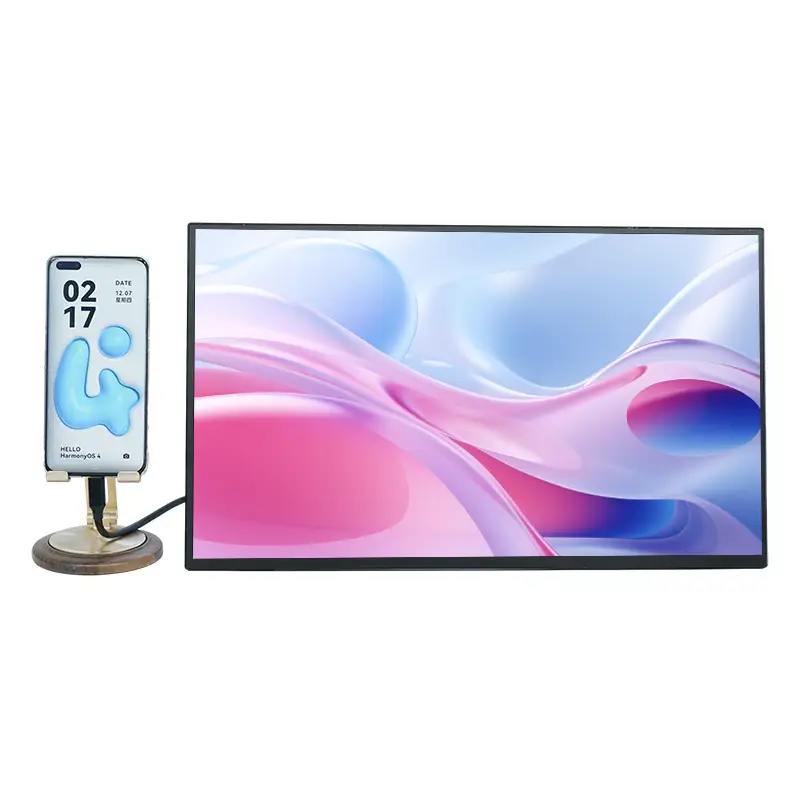
セットアップ パス C: 電話/タブレット (サポートされている場合)
  • 一部のデバイスはデスクトップのようなモードを出力できます。ミラーリングのみを行うか、アダプタが必要な場合もあります。
  • デバイスがビデオ出力をサポートしている場合は、USB-C to USB-C を使用します。それ以外の場合は、HDMI アダプターを検討してください。
  • 長時間のセッションの場合は、電源付きハブまたは電力供給を使用してデバイスを充電し続けます。
セットアップパス D: コンソール (狭いスペースでのゲーム)
  • 通常、HDMI が簡単なルートです。
  • 共有スペースでプレイする場合はヘッドフォンをご持参ください。モニタースピーカーは臨場感がほとんどありません。
  • よりスムーズな動作を重視する場合は、リフレッシュ レートのサポートを確認してください。

ユースケースのプレイブック

ポータブルモニター実際の日常のニーズに基づいて仕様を選択すると、輝きが増します。一般的な「プロフィール」はこちら コピーすることができます。

リモートワークと会議
  • 通話ウィンドウをポータブル画面に表示し、メモをメイン画面に表示します。
  • 簡単な接続、安定したスタンド、快適な明るさを優先。
  • ボーナス: 議題や長いドキュメント用のポートレート モード。
クリエイターとデザイナー
  • 一貫した色と視野角を優先します。
  • ツール パネル、リファレンス、成果物のプレビューに使用します。
  • 超軽量よりも解像度とパネルの品質を考慮してください。
販売デモとフィールドワーク
  • ラップトップからコンテンツを制御している間、セカンド スクリーンを使用して顧客に直面します。
  • 耐久性、迅速なセットアップ、優れた読みやすさを優先します。
  • タッチは素早いナビゲーションに役立ちます。
学生と勉強会
  • 一方の画面には講義ビデオ、もう一方の画面にはメモやスライドが表示されます。
  • 図書館の日には、携帯性と低消費電力を探してください。
  • 安定したスタンドは思っている以上に重要です。

旅行での耐久性とケアのヒント

失恋を防ぐシンプルな持ち物リスト

  • 傷を防ぐ専用スリーブ(薄手のものでも)。
  • 短い USB-C ケーブル 1 本 + バックアップ ケーブル 1 本 (ケーブルは最悪の瞬間に故障します)。
  • セットアップで追加の電力が頻繁に必要な場合は、コンパクトな電源アダプターまたはモバイル バンクを使用します。
  • 小さなマイクロファイバークロス (ペーパータオルはダメです - 真剣に)。

パネルを携帯電話の画面のように扱います。圧力、根性、バッグの中で不注意に積み重ねることが真の敵です。 ワークフローにカフェ、電車、コワーキング スペースが含まれる場合、頑丈なカバー/スタンドのデザインは「パフォーマンス」の一部になります。


トラブルシューティング: 10 分間の修正

  1. USB-C に信号がありません:別の USB-C ポートを試してください。デバイスが USB-C 経由のビデオをサポートしていることを確認します。
  2. HDMI に信号がありません:正しい入力とケーブルのタイプを確認してください。両端を取り付け直します。
  3. 画面が暗い:モニターの明るさを上げます。電力が不足していないか確認してください。
  4. ちらつきまたはランダムな切断:ケーブルを交換します。ハブの緩みを避けてください。直接接続してみてください。
  5. スケーリングが間違っている/テキストが小さすぎる:システム設定で表示スケーリングを調整します。
  6. ポートレートモードは「オフ」に感じます:表示設定で方向を回転します。表示順序を並べ替えます。
  7. タッチが機能しない:一部のタッチ モデルでは、ビデオに加えて USB データ接続が必要です。
  8. 音が出ない:OS でオーディオ出力デバイスを設定します。スピーカーは基本的なものであることを覚えておいてください。

調達とベンダーに関する質問 

Portable Monitors

投資するときはポータブルモニター、 製品がサポートされ、一貫して構築され、正直に説明されているという証拠が必要です。

「本物のサプライヤー」と「ランダムなリスト」を区別する質問
  • どのデバイスの互換性がテストされていますか (また、どのような制限がわかっていますか)?
  • 保証範囲とプロセスは何ですか?
  • どのようなケーブルとアクセサリが含まれていますか?
  • 出荷前にどのような品質検査が行われますか?
  • セットアップとトラブルシューティングに関するドキュメントはありますか?

プロジェクト、チーム、または大量のニーズに合わせて調達する場合、確立されたメーカーと協力することですべてを簡素化できます。 一貫した仕様、より明確なドキュメント、そして責任あるサポート。深セン六興科技控股有限公司は、ポータブル ディスプレイ製品に注力している企業の一例です。そのため、購入者は実際の導入ニーズに合わせてモデルを選択できます。 (トラベル キット、販売デモ、ハイブリッド オフィス、教育環境)を推測するのではなく。


よくある質問

Q: するポータブルモニターどの USB-C ケーブルでも動作しますか?
答え:いつもではありません。多くの USB-C ケーブルは電力とデータを伝送しますが、ビデオは伝送しません。 1 ケーブル ビデオの場合、デバイスが USB-C 経由のビデオ出力をサポートし、ケーブルもそれをサポートしている必要があります。

Q: すでにタブレットを持っている場合でも、ポータブル モニターを購入する価値はありますか?
答え:タブレットは役に立ちますが、ラップトップのワークフローにおける真のセカンド ディスプレイとは異なります。ウィンドウの切り替えが苦痛な場合は、通常、外部モニターの方が「ネイティブ」に感じられます。

Q: 旅行に最適なサイズはどれですか?
答え:ほとんどの人にとって、読みやすさと持ち運びの快適さのバランスをとるには、13 ~ 16 インチが適しています。頻繁に飛行機に乗る場合は、体を小さくしてください。車を運転したり、同じ場所に長時間滞在したりする場合は、画面が少し大きいほうが快適です。

Q: 高解像度は必要ですか?
答え:フル HD は、電子メール、ドキュメント、ダッシュボードに最適です。解像度が高いほど、密度の高いテキストやデザイン作業に適していますが、スケーリングと電力の必要性を確認してください。

Q: ゲーム機でも使用できますか?
答え:はい、HDMI セットアップはコンソールでは一般的です。電源とオーディオについては計画を立ててください (ヘッドフォンは非常に役に立ちます)。

Q: ラップトップのバッテリーが消耗しますか?
答え:特に 1 ケーブル モードでは可能です。長時間コンセントから離れて作業する場合は、パワーバンクまたは電力供給をサポートするセットアップを検討してください。

Q: 最も見落とされている機能は何ですか?
答え:スタンド/カバー。素晴らしいパネルにスタンドが悪いと、毎日の煩わしさになります。

Q: 互換性の問題を回避するにはどうすればよいですか?
答え:購入する前にデバイスのポート機能 (USB-C ビデオまたは HDMI) を確認し、最も信頼性の高い接続方法をサポートするモニターを選択してください。


まとめと次のステップ

最高のポータブルモニター単に「スクリーンを追加する」のではなく、摩擦を取り除きます。ウィンドウジャグリングが減ります。姿勢が良くなります。 クリーナーミーティング。より簡単なデモ。秘訣は、接続と電源の動作を実際のデバイスに一致させ、優先順位を付けることです。 誇大宣伝よりも安定性と読みやすさ。

モデルを比較している場合、またはチームでの一括購入を計画している場合は、デバイスの種類と使用例 (リモート会議、 旅行業務、販売デモ、教室、ゲームのセットアップなど)。実用的な構成とアクセサリセットを推奨します。 互換性の問題を最小限に抑えます—お問い合わせカスタマイズされた提案を得るために。

トップに戻る

関連ニュース
メッセージを残してください
X
当社は Cookie を使用して、より良いブラウジング体験を提供し、サイトのトラフィックを分析し、コンテンツをパーソナライズします。このサイトを使用すると、Cookie の使用に同意したことになります。 プライバシーポリシー
拒否する 受け入れる